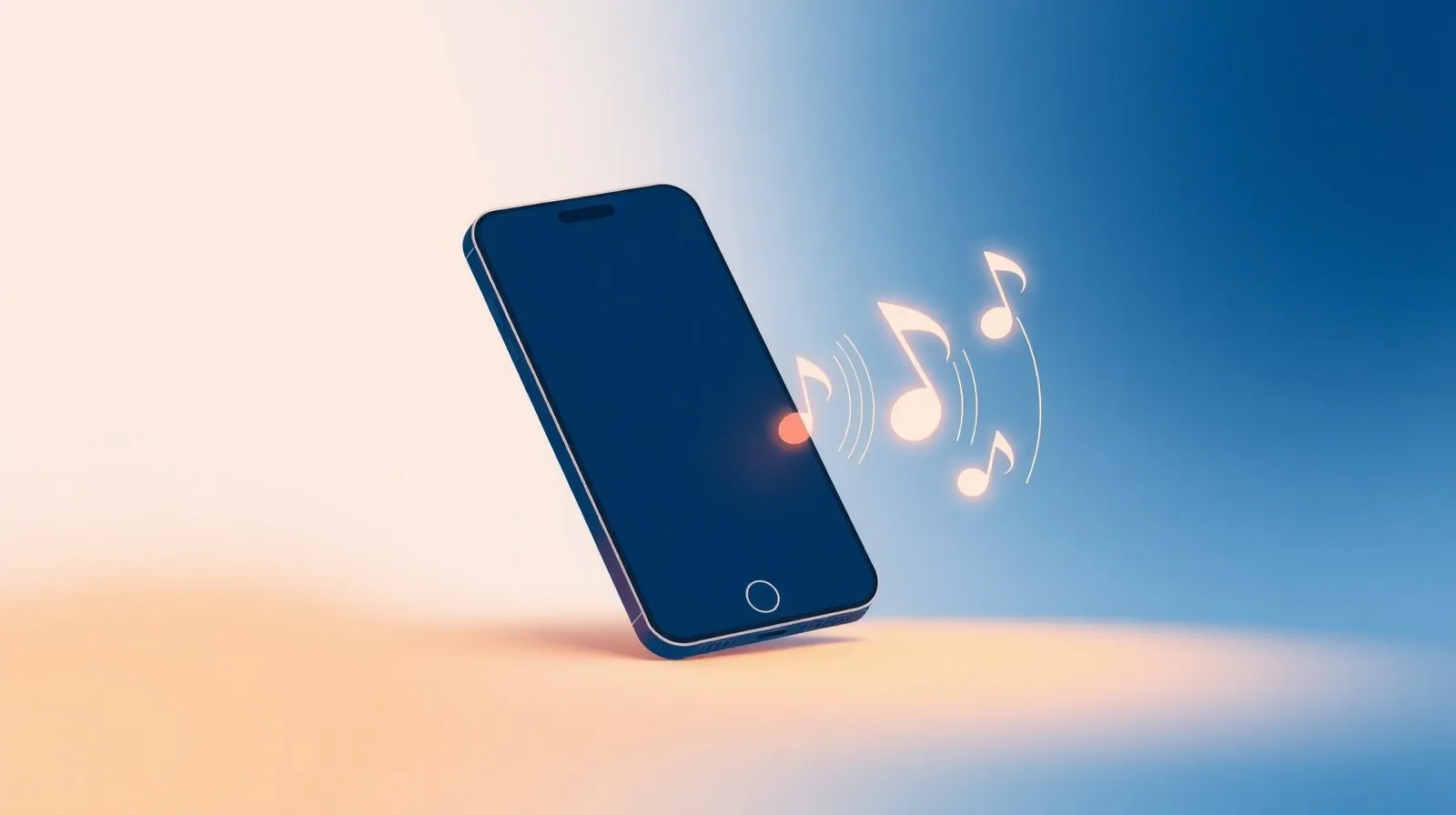
Apple incorporó en iOS 26 una función que muchos usuarios de iPhone pedían desde hace años: la posibilidad de convertir casi cualquier archivo MP3 en tono de llamada sin pasar por iTunes, GarageBand ni aplicaciones externas. Según informó Applesfera, el proceso ahora se reduce a un par de toques desde el menú de compartir de un archivo, algo que durante más de una década estuvo lejos de ser sencillo para quienes usaban un iPhone.
Lo esencial
- La función está disponible desde iOS 26 y permite usar un MP3 propio como tono de llamada.
- El proceso se hace desde la app Archivos, usando el menú Compartir y la opción “Usar como tono de llamada”, de acuerdo con Xataka.
- El archivo MP3 no puede durar más de 30 segundos; si es más largo, iOS lo rechaza.
- Para recortar audios más largos, Xataka recomienda herramientas en línea como mp3cut.net.
- Antes de esta actualización, personalizar el tono requería iTunes, GarageBand o resignarse a los tonos predeterminados como “Marimba”.
El problema que arrastraba Apple durante años
Durante gran parte de la historia del iPhone, cambiar el tono de llamada por una canción propia fue una tarea reservada a usuarios con paciencia y conocimientos técnicos. Applesfera describe tres caminos posibles antes de iOS 26: conectar el iPhone a una computadora, abrir iTunes, convertir el archivo de audio al formato correcto, sincronizar el equipo y esperar que todo funcionara sin errores; recurrir a GarageBand para cortar manualmente 30 segundos de una canción y exportarlos como tono; o, simplemente, rendirse y convivir con los tonos incluidos de fábrica en Ajustes.
Este contraste resultaba especialmente notorio para quienes llegaban desde otros sistemas. Applesfera recuerda que en teléfonos anteriores, como los viejos Sony Ericsson, poner una canción como tono era una tarea básica y casi inmediata, mientras que en el ecosistema de Apple se convertía en un trámite largo y a menudo frustrante. La comparación con Android, donde esta posibilidad existió prácticamente desde siempre, alimentó durante años las quejas de usuarios de iPhone que buscaban algo tan simple como personalizar el sonido de sus llamadas.
Cómo poner un MP3 como tono paso a paso
Con iOS 26 instalado, el procedimiento descrito por Xataka es el siguiente:
- Abrir la aplicación Archivos y navegar hasta la carpeta donde esté guardado el MP3 que se quiere usar.
- Mantener el dedo presionado sobre el archivo para que aparezca el menú emergente.
- Pulsar en la opción Compartir, ubicada en la parte superior del menú.
- En la ventana de opciones de compartir, tocar en “Ver más” para desplegar acciones adicionales.
- Seleccionar “Usar como tono de llamada”.
Una vez completados estos pasos, el sistema aplica automáticamente el audio como tono, sin necesidad de sincronizar el dispositivo ni instalar aplicaciones adicionales. Applesfera coincide en que Apple integró la opción directamente en el menú de compartir de cualquier archivo MP3, lo que vuelve el proceso prácticamente idéntico al de compartir una foto o un documento.
Requisitos y limitaciones a tener en cuenta
Aunque el proceso es simple, no cualquier archivo funciona. Xataka detalla tres condiciones necesarias:
- Tener un iPhone actualizado a iOS 26.
- Contar con el archivo MP3 guardado en el propio dispositivo, de modo que sea accesible desde Archivos.
- Que el MP3 dure menos de 30 segundos, ya que iOS rechaza los archivos más largos con un aviso de que “es demasiado grande”.
Este límite de duración es el principal obstáculo para quienes quieran usar una canción completa como tono. Ante esto, Xataka sugiere recurrir a páginas de recorte de audio en línea, como mp3cut.net, para reducir la canción elegida al fragmento deseado antes de intentar asignarla como tono. En la práctica, esto significa que el proceso completo suele implicar dos etapas: primero recortar el archivo a menos de medio minuto y luego seguir los pasos dentro de Archivos para aplicarlo.
Qué cambia para los usuarios de iPhone en América Latina
Para los usuarios que durante años tuvieron que recurrir a tutoriales, foros o aplicaciones de terceros para lograr algo tan básico como cambiar el tono de llamada, esta función de iOS 26 representa una simplificación directa. Ya no es necesario conectar el equipo a una computadora ni depender de iTunes, un paso que en la región muchas veces implicaba además contar con acceso a una computadora con el software instalado y actualizado. Tampoco se requiere abrir GarageBand ni tener conocimientos de edición de audio: basta con tener el MP3 en el teléfono y seguir el flujo de Compartir.
Las fuentes no detallan restricciones geográficas ni de disponibilidad específicas para América Latina, lo que sugiere que la función llega de forma estándar junto con la actualización a iOS 26 en cualquier iPhone compatible, sin costos adicionales ni necesidad de suscripciones.
Qué esperar
Ni Applesfera ni Xataka mencionan cambios futuros anunciados sobre esta función más allá de su llegada con iOS 26, por lo que de momento se trata de una mejora ya disponible y no de un adelanto de próximas versiones. El principal punto que queda abierto es el límite de 30 segundos, que obliga a depender de herramientas externas para recortar canciones más largas; no se menciona si Apple planea ampliar esa duración en futuras actualizaciones. Para quienes actualicen su iPhone a iOS 26, la recomendación práctica que se desprende de ambas fuentes es simple: tener a mano el MP3 deseado, recortarlo si es necesario, y usar el menú Compartir desde Archivos para aplicarlo como tono en cuestión de segundos.